安装 NapCat(Win)
用于登录 QQ 实现收发消息
-
进入Release NapCat V4.1.12 · NapNeko/NapCatQQ · GitHub,下载
NapCat.Shell.zip -
将其解压到一个单独的文件夹,然后打开命令行,运行
launcher.bat <BOT QQ号> -
运行后通过手机扫码登录
-
它会打印本地控制台的地址信息,如:
[NapCat] [WebUi] WebUi Local Panel Url: http://127.0.0.1:6099/webui?token=4xldg5fqb1 -
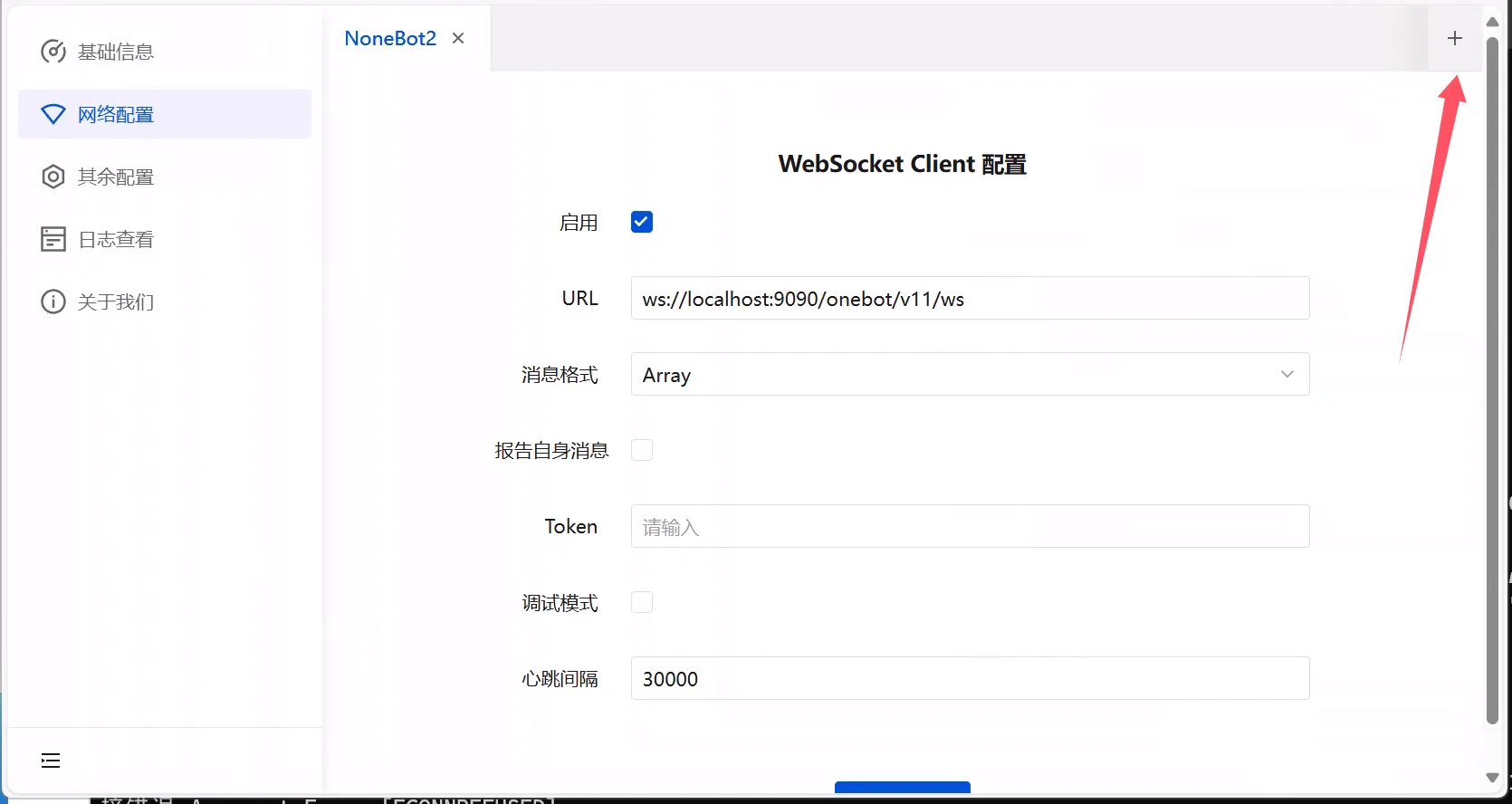
直接进入,如图配置即可(端口号可以自己修改,但是要和下部分NoneBot2监听的端口一致。这里是9090)
安装 NoneBot2
用于实现逻辑,控制 NapCat 收发消息
-
首先,你得装Python。Windows可以使用 https://scoop.sh/
-
pypi 清华源:
pip config set global.index-url https://pypi.tuna.tsinghua.edu.cn/simple -
装 pipx:
pip install pipx。你也可以使用scoop install pipx -
设置 pipx 全局变量:
pipx ensurepath -
装 nb-cli:
pipx install nb-cli -
如果找不到 nb 命令: 对于 root 用户,你可以编辑
/root/.bashrc或/root/.profile(如果你使用的是 Bash):nano /root/.bashrc添加以下行:export PATH="$HOME/.local/bin:$PATH"保存并重新加载配置:source /root/.bashrc -
装 nb bootstrap:
nb self install nb-cli-plugin-bootstrap -
新建项目,选一个你喜欢的文件夹,然后:
nb bs(看不懂的就一路回车)
示例:
C:\afbot>nb bs
加载适配器列表中……
请输入项目名称
[?] 请输入 > onanibot
[?] 请选择你想要使用的适配器 OneBot V11 (OneBot V11 协议)
请输入 Bot 超级用户,超级用户拥有对 Bot 的最高权限(如对接 QQ 填 QQ 号即可)(留空回车结束输入)
[?] 第 1 项 >
请输入 Bot 昵称,消息以 Bot 昵称开头可以代替艾特(留空回车结束输入)
[?] 第 1 项 >
请输入 Bot 命令起始字符,消息以起始符开头将被识别为命令,
如果有一个指令为 查询,当该配置项中有 "/" 时使用 "/查询" 才能够触发,
留空将使用默认值 ['', '/', '#'](留空回车结束输入)
[?] 第 1 项 >
请输入 Bot 命令分隔符,一般用于二级指令,
留空将使用默认值 ['.', ' '](留空回车结束输入)
[?] 第 1 项 >
请输入 NoneBot2 监听地址,如果要对公网开放,改为 0.0.0.0 即可
[?] 请输入 > 127.0.0.1
请输入 NoneBot2 监听端口,范围 1 ~ 65535,请保证该端口号与连接端配置相同,或与端口映射配置相关
[?] 请输入 > 8080
[?] 是否在项目目录中释出快捷启动脚本? Yes
[?] 是否将 localstore 插件的存储路径重定向到项目路径下以便于后续迁移 Bot? Yes
[?] 是否使用超级用户 Ping 指令回复插件? Yes
[?] 是否安装 logpile 插件提供日志记录到文件功能? Yes
[?] 是否在启动脚本中使用 webui 插件启动项目以使用网页管理 NoneBot?(该插件仍在开发中,不推荐用于生产环境) No
成功新建项目 onanibot
[?] 是否新建虚拟环境? Yes
正在 C:\afbot\onanibot\.venv 中创建虚拟环境
创建虚拟环境成功
[?] 是否需要修改或清除 pip 的 PyPI 镜像源配置? No
[?] 是否立即安装项目依赖? Yes
正在安装项目依赖
依赖安装成功
[?] 请选择需要启用的内置插件
项目配置完毕,开始使用吧!-
项目创建完毕后启动:
nb run -
出现:
[INFO] nonebot | OneBot V11 | Bot XXXXXXXXXX connected你就成功连接上 Lagrange 了 -
测试,发个
/ping,看是否出现Pong~ -
如果你要调试 NoneBot2,请先使用
nb进入虚拟环境。然后使用pip install <包名>
老子不想做评论